Project2016中日历如何设定放假时间?
PMP®
责任编辑:刘政
2019-02-25

距2026年12月PMP
®考试还有
摘要:本文为大家整理是Project2016中日历如何设定放假时间?下面是具体内容,供大家参考,更多Project相关资讯可关注希赛网PMP®频道。
问:Project2016中日历如何设定放假时间?
答:设定地方:【项目】--【更改工作时间】-【选择对应修改的日历】--【选择下方的额外日期】
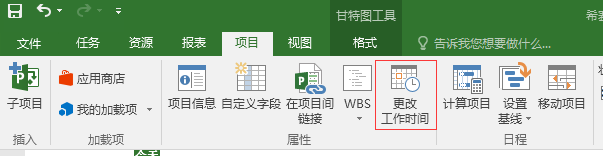
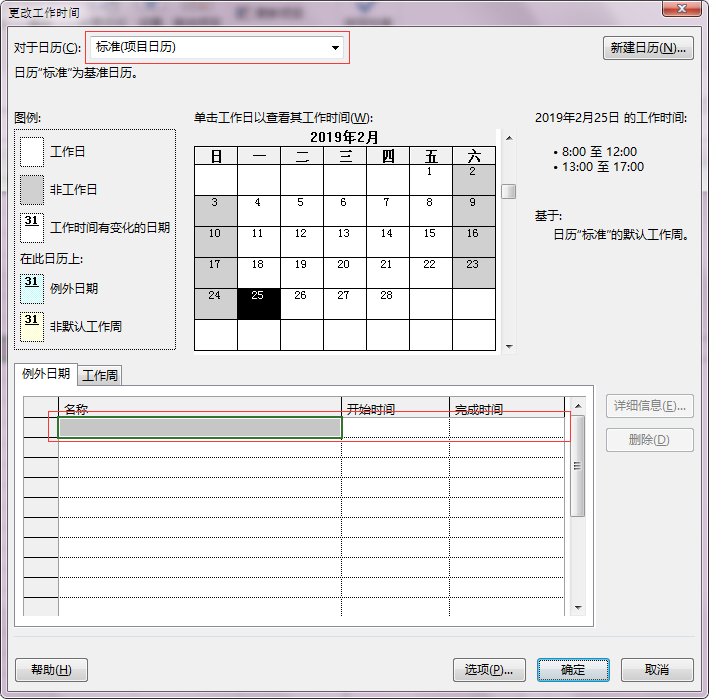
第一步:
选择空白地方,选择命名,然后选择开始时间及结束时间,就设置完成了,从上方的详情图例中能看到。
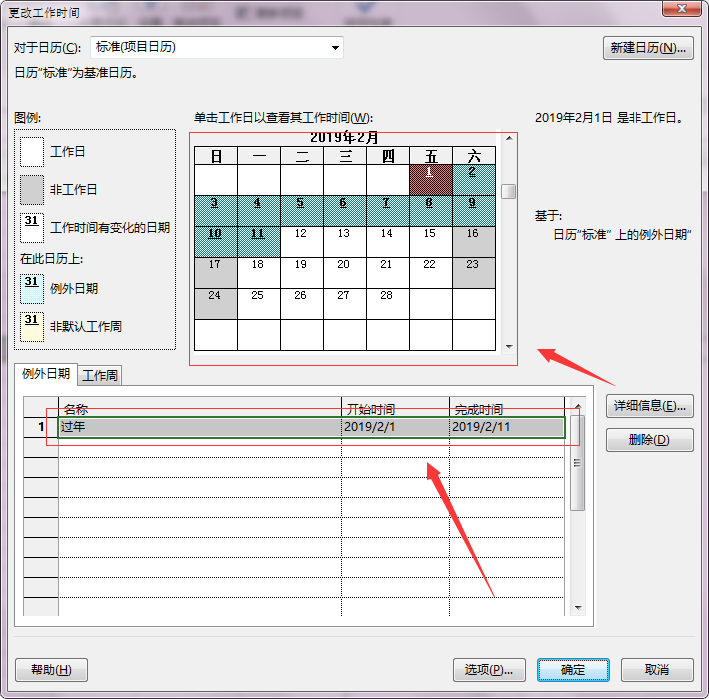
第二步:
双击进入详情说明,单击进行修改,进入详情页面就可以设置对应区间是非工作日还是工作日。
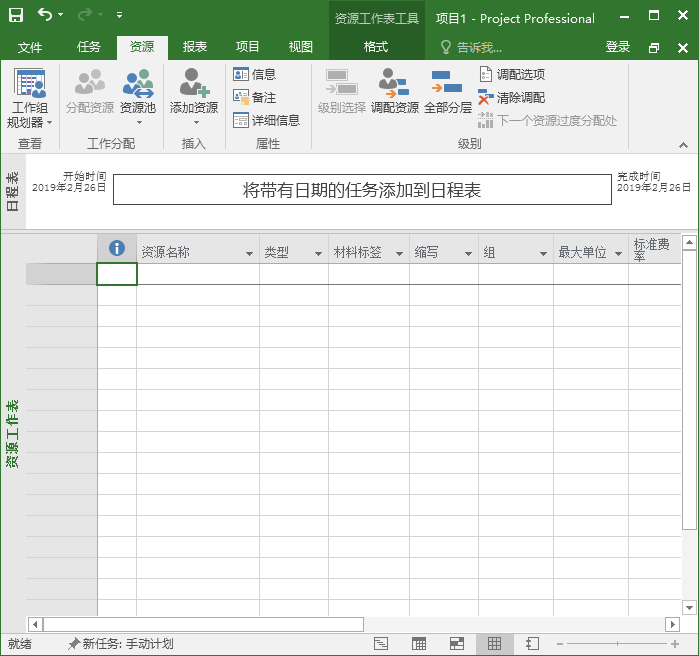
以上就是关于Project2016中日历如何设定放假时间的解答详情,更多相关资讯请点击:Project2016教程及相关问题汇总。
| 希赛网2026年PMP®备考精选 | |||
| 资源名称 | 获取方式 | 资源名称 | 获取方式 |
| PMP®小白入门课 | 免费学习 | PMP®续证PDU |
点击获取 |
| 职场提升系列公开课 | 免费学习 | PMP®试听精选 |
免费学习 |
| 2026年PMP®题库会员包 | 点击购买 | PMP®知识点练习 | 点击刷题 |
| 2026PMP®知识速记50条 | 免费下载 |
PMP®2026年模拟卷 | 免费下载 |
扫一扫查询您是否符合报名条件
|
首次扫码加微信,免费邮寄PMP®知识点集锦↓↓↓ |
||
| 海量PMP®考试信息点击查看 |
|||

温馨提示:因考试政策、内容不断变化与调整,本网站提供的以上信息仅供参考,如有异议,请考生以权威部门公布的内容为准!
延伸阅读


PMP®备考资料免费领取
去领取

备考必读

你是否符合PMP®报名条件-扫码即知



 专注在线职业教育25年
软考通信
 APP
APP  微信群
微信群  扫描二维码
扫描二维码
 扫描二维码
扫描二维码



!
咨询在线老师!


